作品を公開するまで
ご自身で書いた小説を、Neiro で聴ける作品として公開する手順です。公開すると作品ページができ、誰でも各話の冒頭 60 秒を試聴できます。続きは無料登録した人が聴けます。作品のプレイヤーはブログなどに貼ることもでき、そこでは登録なしで最後まで聴けます。
公開できるのは、ご自身で書いた作品だけです。他の人の作品は公開しないでください(利用規約)。
性的な行為の描写を含む作品も公開できません。公開した作品は、年齢の確認なしにどなたでも聴けるためです。
1本文を入れる
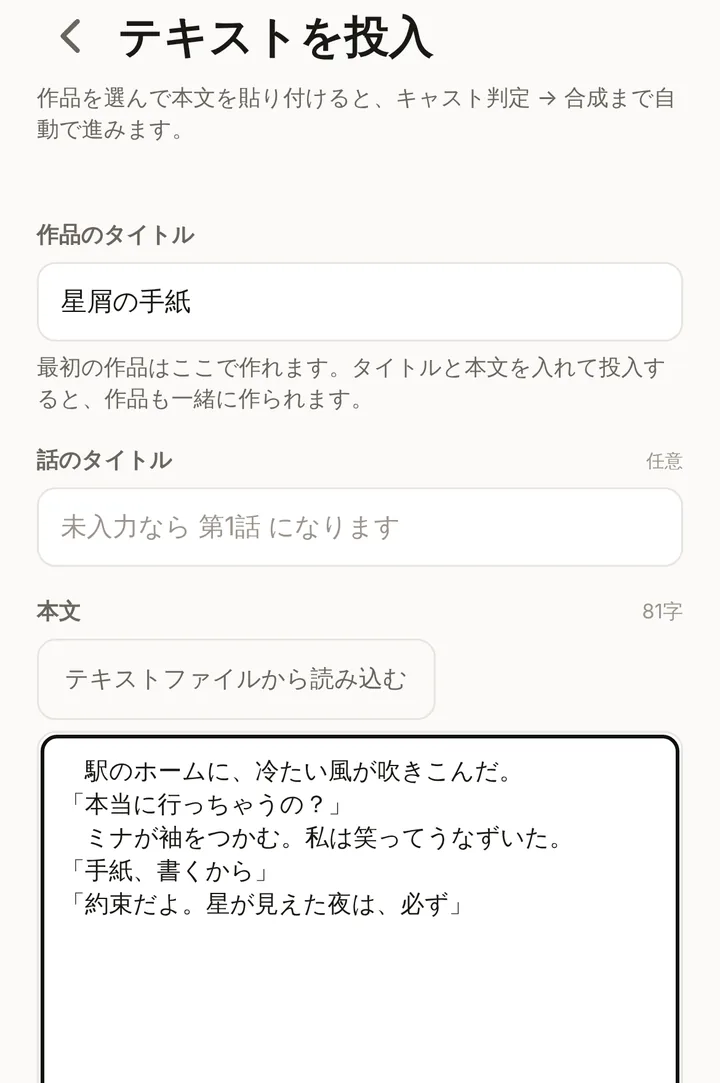
アプリのホームの「読みたい文章を入れて聴く」か、右下の「+ 追加」の「文章を貼る」から作品を作り、1 話ぶんの本文を貼って「投入」します。話ごとに 1 回ずつ入れます。テキストファイルからも読み込めます(「+ 追加」の「ファイルから」)。
2声を確かめる(しなくても公開できます)
登場人物の声は自動で決まります。イメージと違う声は差し替えられ、名前の読みは作品の辞書に登録できます。公開したあとでも直せます。
3音声ができあがるのを待つ
声の割り当てと音声の作成で、1 話あたり数分かかります。進み具合は「音声化」(PC は「音声化の状況」)で見られます。公開できるのは、公開する話の音声がすべてできあがってからです。
4作品の「設定」を開く
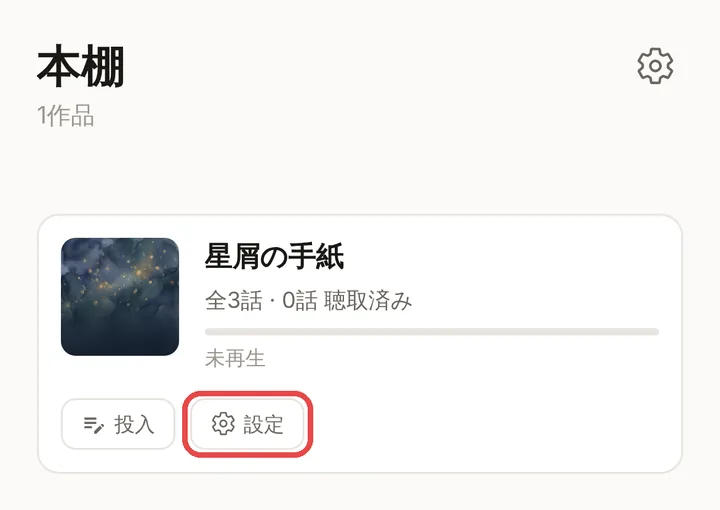
「本棚」で、公開したい作品のカードにある「設定」を押します。
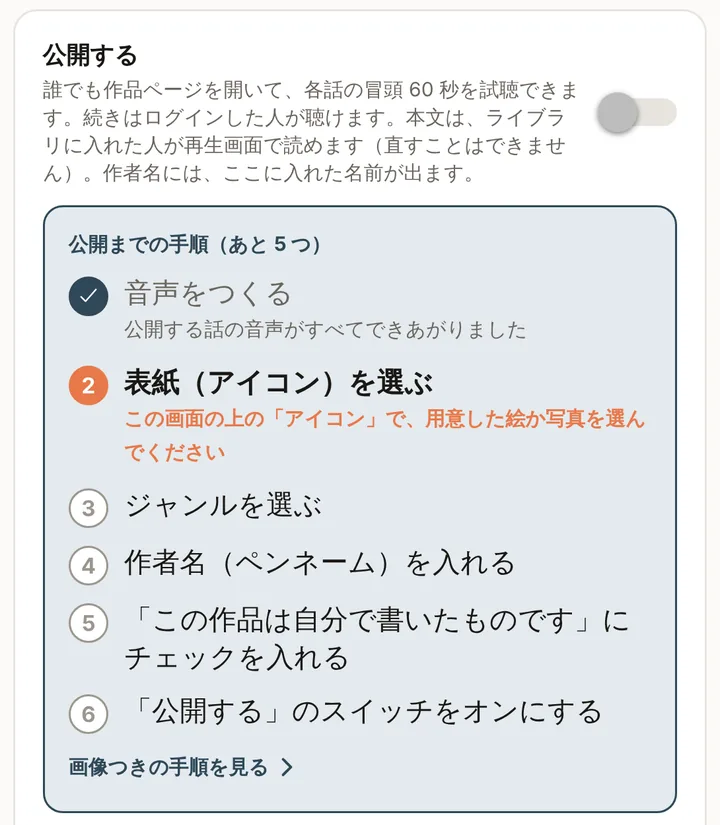
設定の「公開する」の欄に「公開までの手順」が出ます。済んだ手順に印が付き、次にやる手順がオレンジになります。上から順に進めてください。
5表紙を選ぶ
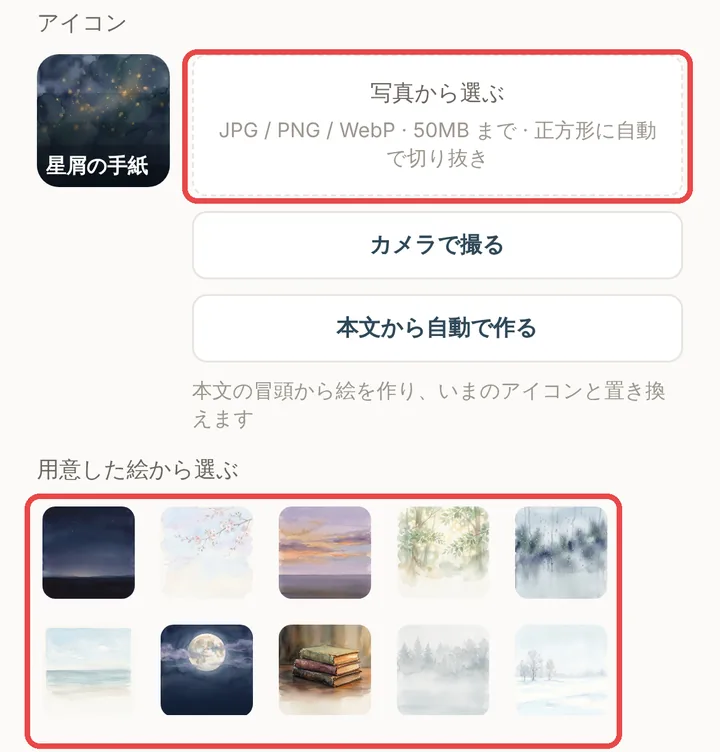
設定のいちばん上の「アイコン」で、作品の表紙を選びます。用意した絵から選ぶほか、写真を選んだり、本文から絵を自動で作ったりもできます。
6ジャンルを選ぶ
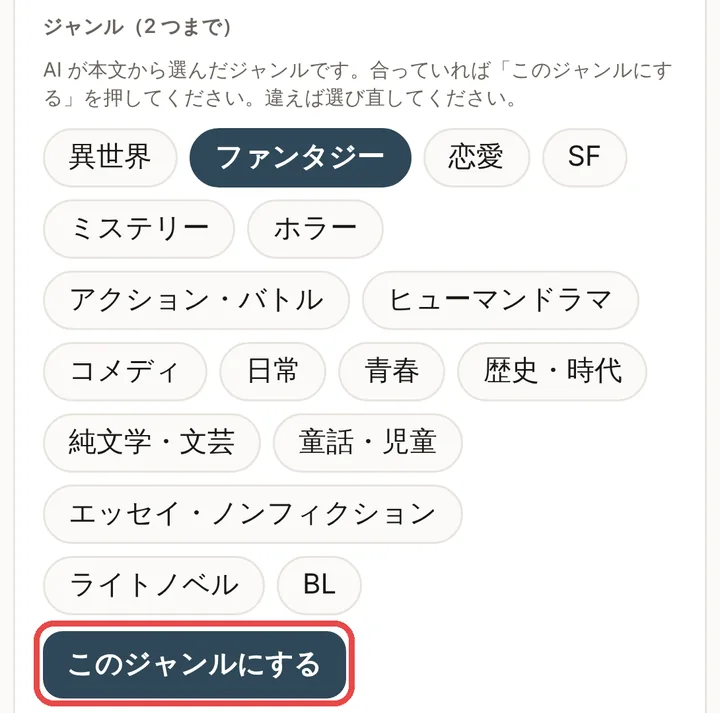
「公開する」の欄の「ジャンル」で、作品に合うジャンルを 1〜2 個選びます。AI が本文から選んだジャンルが入っているときは、合っていれば「このジャンルにする」を押します。「見つける」でそのジャンルの作品を探す人に届きます。
7作者名を入れて、チェックして、公開する
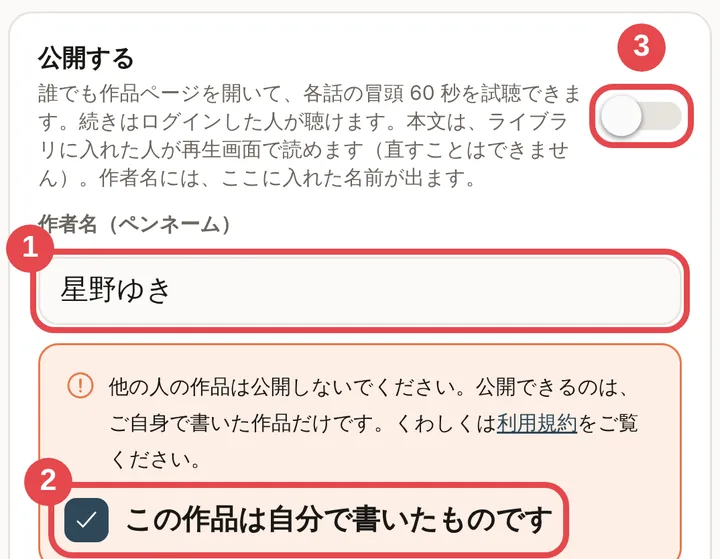
作者名(ペンネーム)を入れ、「この作品は自分で書いたものです」にチェックを入れると、「公開する」のスイッチを押せるようになります。オンにすると、すぐに公開されます。
公開したあと
同じ「設定」の中で、公開ページの URL をコピーして X などで紹介できます。あらすじや作者ページのプロフィールも整えられます。表紙とジャンルは、公開したあとでも変えられます。
公開はいつでも取り下げられます。スイッチをオフにすると非公開に戻ります。
公開のスイッチが押せないとき
「公開までの手順」でオレンジになっている所が、次にやることです。よくあるのは次の 5 つです。
- まだ音声ができていない話がある。待つか、「公開する話」でその話をオフにすると、残りの話で公開できます。
- 表紙(アイコン)を選んでいない。
- ジャンルを「このジャンルにする」で決めていない。
- 作者名が空のまま。
- 「この作品は自分で書いたものです」にチェックが入っていない。